
Wanneer een medewerker een opdracht moet uitvoeren, kun je deze aan de opdracht koppelen. Dit kan als een eenmalige koppeling, maar ook als een vaste koppeling volgens planning. Hieronder lichten wij toe op welke manieren een medewerker aan een opdracht kan worden gekoppeld.
- Medewerker direct koppelen aan de opdrachtbon
- Medewerker koppelen via het opdrachten overzicht
- Medewerker koppelen via het planning overzicht
- Medewerker ontkoppelen
Medewerker direct koppelen aan de opdrachtbon
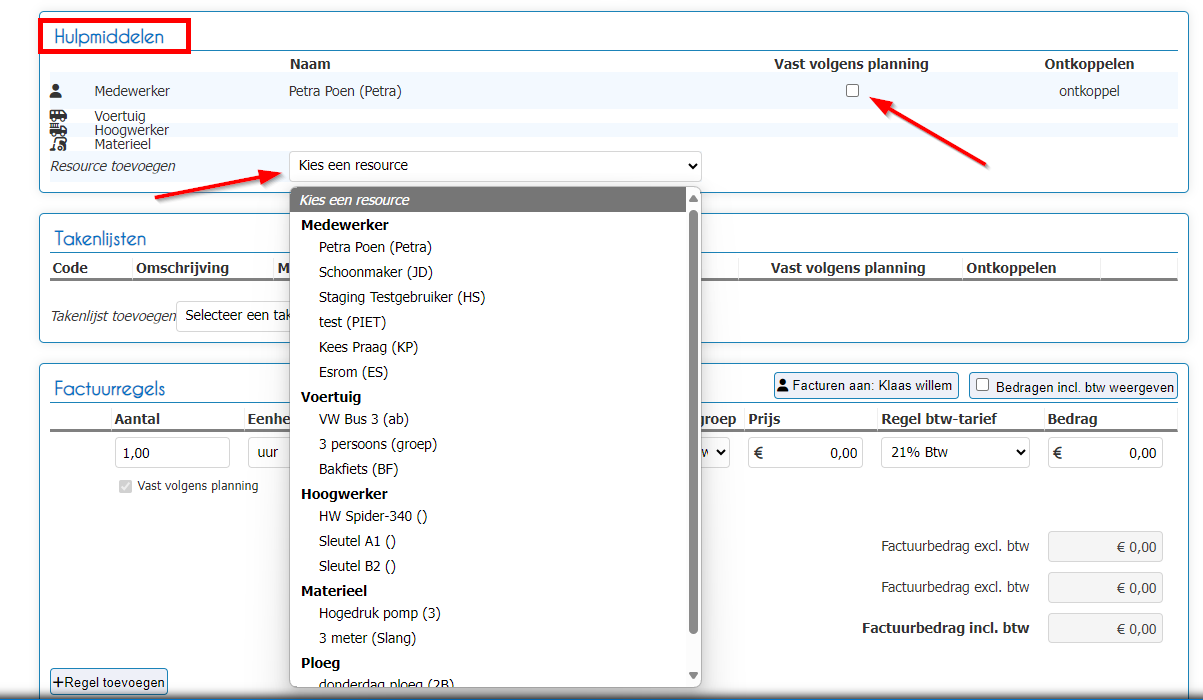
Wanneer je een medewerker vast wilt koppelen aan een opdracht, kun je dit doen door het vinkje vast volgens planning direct aan te zetten in de opdracht-bon. Hiermee wordt de gekozen medewerker aan de opdracht verbonden volgens de planning.
Wil je de koppeling weer verwijderen, dan kun je het vinkje eenvoudig uitzetten. De medewerker wordt dan direct ontkoppeld van de opdracht.
Open de opdracht → hulpmiddelen → medewerker toewijzen, medewerker (` s) → activeer het vinkje vast volgens planning als deze vast moet terugkeren bij alle opdrachten uit deze reeks.
Medewerker koppelen via het opdrachten overzicht
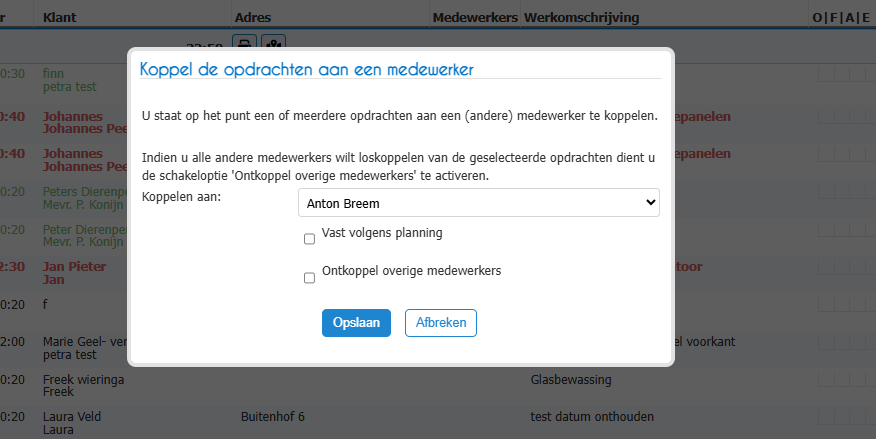
Via het opdrachtenoverzicht kun je heel eenvoudig één of meerdere opdrachten aan een medewerker toekennen.
Dit kan zowel via de selectie functie als via het actiepaneel.
Via de selectie methode
Open het opdrachten overzicht → selecteerd de gewenste opdrachten → ga naar selectie → resources toewijzen →
kies de juiste medewerker → stel naar wens in → opslaan
Via het actiepaneel
Open het opdrachten overzicht → selecteerd de gewenste opdrachten → actiepaneel → koppel aan medewerker → stel naar wens in → opslaan

Medewerker koppelen via het planning overzicht
Via het planningsscherm kunnen medewerkers éénmalig aan een opdracht worden gekoppeld.
Zodra een medewerker is gekoppeld, verschijnt de opdracht automatisch in het persoonlijke planningsschema van deze medewerker.
Koppelen via twee opties;
- Per opdracht een medewerker koppelen:
Via deze wijze kunnen verschillende medewerkers aan verschillende opdrachten gekoppeld worden. - Medewerker aan gehele dag planning koppelen:
Via deze wijze word de gekozen medewerker in eenmaal aan alle opdrachten van de gekozen dag gekoppeld
Per opdracht een medewerker (‘s) koppelen
Ga naar het tabblad Planning → kies de juiste planning periode → gebruik het actie paneel medewerker → klik op de juiste medewerker houd de muis ingedrukt → sleep de medewerker naar de opdracht → voeg de medewerker toe door de muis los te laten.
De gekozen medewerker is nu éénmalig gekoppeld dit kan je direct terug zien in het planning schema door het popetje icoontje met de initialen van de medewerker. Ook zie je in het actiepaneel bij de opdracht gegevens de medewerker er bij staan.
Medewerker aan gehele dag planning koppelen
Wanneer een medewerker een gehele dag planning moet te gaan uitvoeren kan deze in éénmaal worden gekoppeld aan alle opdrachten die deze dag staan ingepland.
Ga naar het tabblad Planning → kies de juiste planning periode → gebruik het actie paneel medewerker → klik op de juiste medewerker houd de muis ingedrukt → sleep de medewerker naar juiste dag → laat de medewerker los boven de dikke lijn op de letters van de gekozen dag.
* Opgelet eenmaal aan een dag gekoppeld kan deze actie niet terug gedraaid worden deze dient bij aanpassingen per opdracht te worden ontkoppeld of verplaatst.
Medewerker ontkoppelen
Wanneer een opdracht niet langer aan een medewerker gekoppeld moet blijven, kan deze worden ontkoppeld.
Door het ontkoppelen komt de opdracht los te staan van de medewerker en verschijnt deze weer in de medewerker‑loze kolom. Vanuit daar kan de opdracht opnieuw aan een andere medewerker worden gekoppeld.
De ontkoppeling kan op twee manieren
- Ontkoppelen middels opdrachten bon
- Ontkoppelen door middel van verslepen
Ontkoppelen via de opdrachten bon
Open de opdrachten bon → resources → ontkoppelen → opslaan.
De medewerker word direct na het opslaan ontkoppeld van de opdracht waarbij deze weer vrij komt om opnieuw te koppelen aan een andere medewerker.
Ontkoppelen door te verslepen
Ga naar het tabblad planning → kies de juiste opdracht → klik op de opdracht en houd deze ingedrukt → versleep de opdracht naar een andere medewerker of naar het medewerker vrije vak.
* Let op !
De gekozen opdracht is enkel voor deze dag ontkoppeld van de reeds gekozen medewerker.
Wanneer de opdracht vast volgens planning is gekoppeld aan de medewerker, staat bij de eerst volgende opdracht deze medewerker weer volgens vaste planning ingepland.